
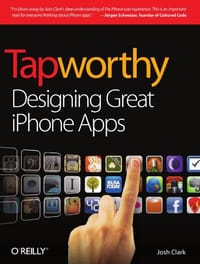
书籍介绍
这是一本把'手机该怎么点'讲透的设计实战书。它不满足于告诉你设计原则,而是从拇指的宽度、单手握持的'小拇指跨度'出发,重新定义可点击区域的尺寸与位置——导航和主要操作按钮为何要沉到屏幕底部,44像素为何成为贯穿所有标准控件的'黄金尺寸'。书中用大量真实界面截图拆解键盘布局、表格视图、单元格样式等细节,并反复追问一个核心标准:你的应用是否'值得被点击'。有读者发现它纠正了自己多年的概念误区,也有人批评它略显啰嗦。它适合iOS开发者、产品从业者,以及想系统理解移动交互底层逻辑的人;至于只看理念的人,或许touchpoints便已足够。
作者简介
Josh Clark is a writer, designer, and developer who helps creative people clear technical hassles to share their ideas with the world. As speaker and consultant, he has helped scores of companies build effective websites and mobile apps. When he's not writing or speaking about clever design and humane software, he's building it. Josh is the creator of Big Medium, friendly software that actually makes it fun to manage a website. He's also the author of Best iPhone Apps and iWork '09: The Missing Manual, both published by O'Reilly. Before the rise of the Web, Josh worked on a slew of national PBS programs at WGBH-TV in Boston. He shared his three words of Russian with Mikhail Gorbachev, strolled the ranch with Nancy Reagan, hobnobbed with Rockefellers, and wrote trivia questions for a primetime game show. Now Josh makes words and spins code at his hypertext laboratory globalmoxie.com. He divides his time between Providence, Rhode Island, and Paris, France.
AI导读
核心看点
- 聚焦移动场景,解析单手操作与碎片化使用习惯。
- 提供丰富视觉案例,详解iOS界面控件与交互规范。
- 强调功能克制,主张以用户体验为核心打磨产品。
读者共识
- 案例详实生动,是入门移动设计的经典指南。
- 帮助团队少走弯路,提升产品设计的专业度。
- 虽显啰嗦但干货满满,值得反复研读与实践。
精彩摘录
- "不要弹出来让用户到App Store里打分。有些应用偶尔会弹出一个警告框,让用户去App Store里给应用打分。大家都是出来混饭吃的,你这样打断我,然后让我去帮你写点好评,不仁不义啊。只关注在用户目标和任务上,而不是关注你自己。如果要让大家到App Store打分,那就在应用设置里"关于我们"的页面里加上链接吧"
- "在iPhone OS中,有8种不同的键盘布局,你可以为每个文本输入框绑定任意一种键盘布局。 ACSII。这是英语语言用户的默认键盘。该键盘可以在主键盘上输入字母,还可以切换到数字键盘布局和标点符号布局。 数字和标点符号。这个和ACSII键盘是一样的。只不过这个键盘初始默认是弹出数字和标点符号布局,而不是字母布局。 URL。主要针对输入网址而设的。这个布局的主键盘剔除了空格键,替换成了小数点、斜杠和”.com“键。这个键盘的第二布局是标点符号,但是换成了URL里常用的符号(#,+,%等) 邮箱地址。熟悉的@在该键盘的正中央。常用的邮箱符号在键盘的次布局里。 数字键盘。全部就是0到9。(没有ret"
- "除了选好合适的键盘布局外,你还可以为每个输入框弹出的键盘自定义return键的标签。return是标准键名,但如果需要的话,可以用来文字来阐述接下来到底会发生什么。以下有几个标准的标签供选择。"
- "表格视图最常见的功能有: 用来作为树状应用分类和内容的导航。 用来显示一张可选项的列表。 用来快速浏览、索引一张长列表。 用来罗列、分组内容详情。 表格视图有三个标准图标,这三个图标可以放在任意单元格中。"
- "除了这三个表格式图的标准图标外,你也可以把标准控件(或者自己做的小控件)放入表格右槽里。 iPhone工具箱提供的标准表格单元格布局中,可以在最左边显示一张自定义图片。 添加图片的目的应该是更易于扫描列表项,而不是为了加图片而加图片。要是你拿不准,就还是保持简介质朴。 标准的表格视图单元格还有三种不同的样式,每种样式都会包含有详情文字。这些次要文字会在每种单元格里不同的地方出现,同时也为每种样式担任了不同的任务。你可以在同一张列表中根据需要混搭不同的样式。三种副标题的标准样式如下。 所有标准单元格样式都是固定高度的,也就是神奇的44像素。如果你的文字放不下,就会被自动截断。为了不被截断,要压缩"
- "the "right tool for the right job " rule applies here. Choose an idea, focus it, figure out the minimum your app has to do to make it happen, and then polish, polish, polish."
- "模态视图也常常被用它来添加或编辑内容 ...这张页面并非系于普通树形结构上的....出现的新页面都在你需要处理事情时,从屏幕底部滑出,而后遮盖住先前的页面。这也是模态视图的标准行为,当你完成任务后,滑出的页面就回缩回去,然后你就能继续浏览阅读你的XX了。 一般而言的左右滑出作为页面间的切换方式,而模态视图从底部弹出微妙的暗示了临时支路的形象。为了方便的从模态视图回到正常的流程中,除了在模态视图中加上必要的按钮和控件之外,还要加上‘完成’和‘取消’按钮"
- "不管玩的是不是iphone,我们都希望所玩之物能让我们互相有所交流,有所竞争,有所贡献。应用就像是现实生活中的地方,有其他人的活动才能给这片地方带来生机"
目录
Chapter 1 Touch and Go
On the Go: One Hand, One Eye, One Big Blur
Get It Done Quick
One Tool in a Crowded Toolbox
Bored, Fickle, and Disloyal
显示全部
用户评论
The book is full of detailed information,the other words,iPhone is a miracle. As the end of the book, “Go make something amazing.”
终于看完了,\(^o^)/
我是本书译者,希望书籍能尽早与各位读者见面。
受益颇多啊发现了自己一直以来一些概念上的错误。。。不过本来看书速度就慢还看了英文原版的。。眼睛好疼_(:зゝ∠)_
看过的同类书里面最好的。
啰嗦,感觉看个touchpoints也差不多
假装看完了→ →
看3年前的书iphone的OS和apps已经有了很多不同的设计理念 一些基本的guidelance可以借鉴 更多地就在于平时follow的一些usability research报告和blog了
O'Reilly Media的其他书籍查看全部
 Developing Apps with GPT-4 and ChatGPT
 Building Knowledge Graphs
 Essential Math for AI
 Running Lean (3/e)
 Quarkus Cookbook
 Learning React 2nd ed.
下载
收藏